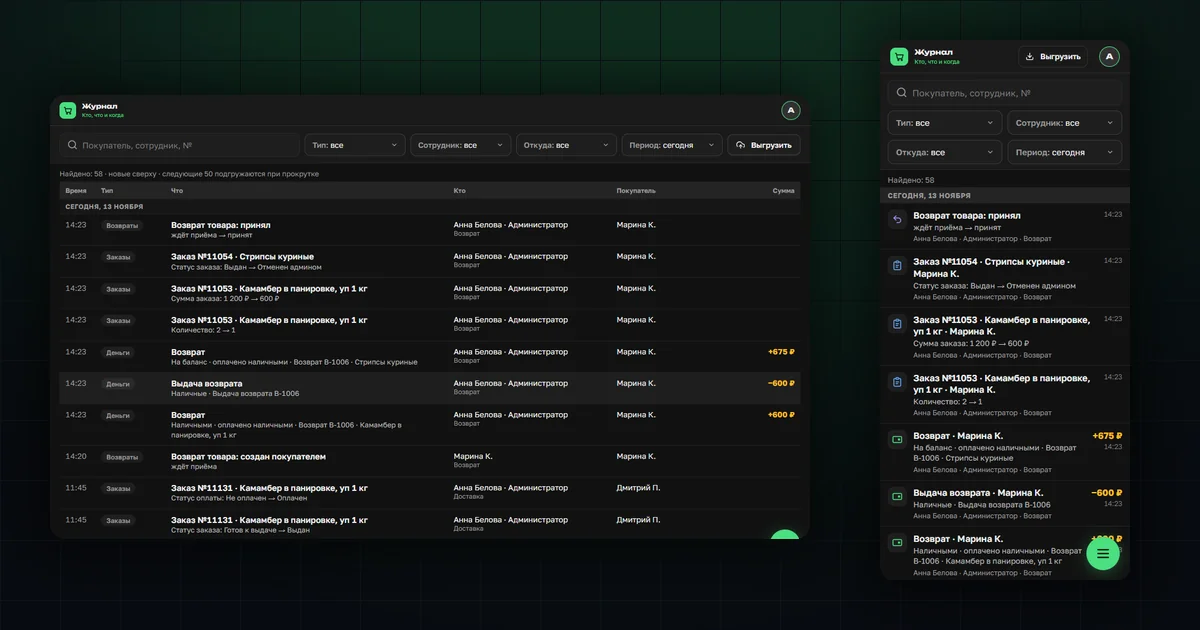
Когда в магазине работают несколько сотрудников, вопросы «кто поменял количество в заказе?» и «почему изменился баланс покупателя?» приходилось выяснять расспросами. Теперь в программе есть раздел «Журнал»: в нём видно каждое изменение заказов, денег, возвратов и настроек — кто, что и когда сделал.
Где найти журнал
Журнал доступен администратору: плитка «Журнал» стоит в меню разделов на месте «Чата», а чат открывается из «Кабинета». Продавцы и курьеры журнал не видят. Если в магазине несколько администраторов, журнал дополняет свежие данные на экране: видно не только что изменилось, но и кто изменил.
Что показывает лента
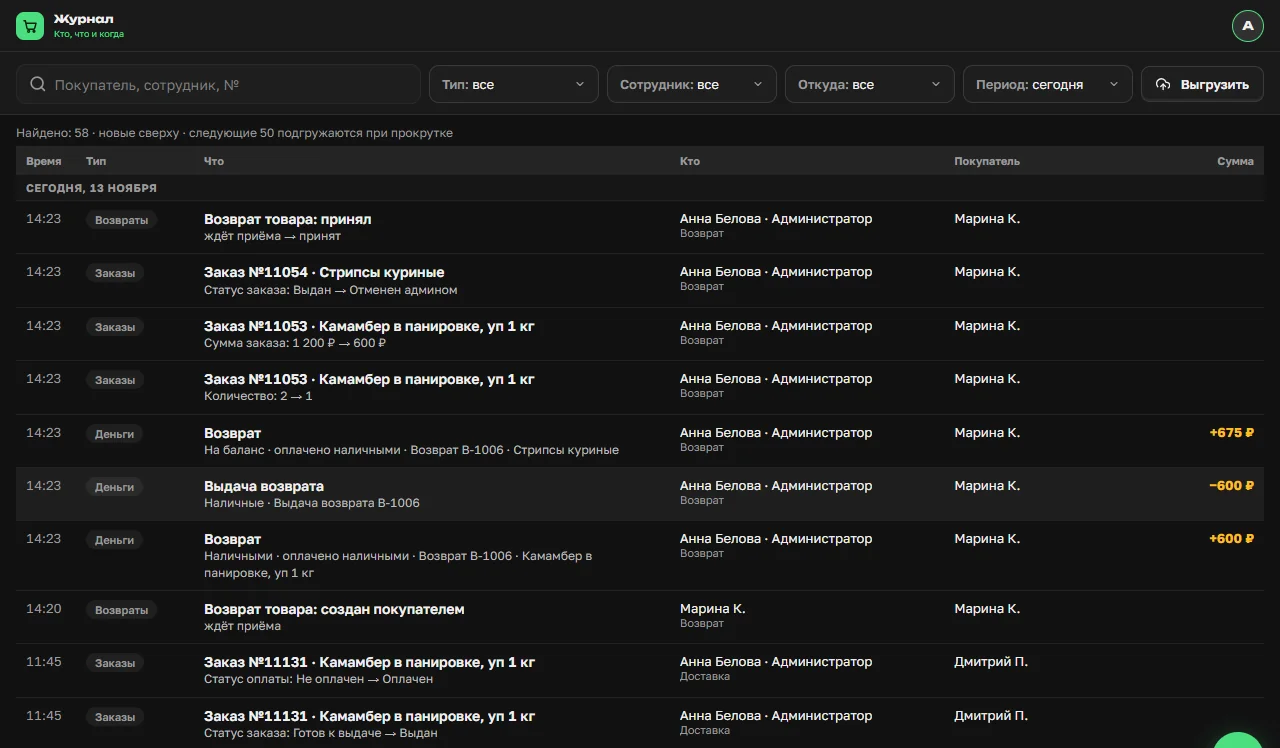
Записи идут по дням, новые сверху. В строке — что изменилось и у какого покупателя, «было → стало», кто из сотрудников и откуда: из «Отчёта», «Всех заказов», выдачи на месте, доставки, карточки участника или приложения покупателя. У денежных записей справа — сумма с плюсом или минусом. Шаги возврата товара тоже попадают в журнал.
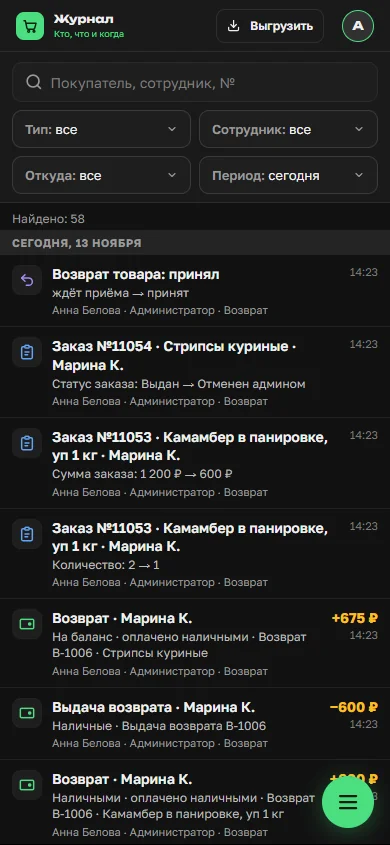
Если, пока журнал открыт, появились новые записи, сверху появится плашка «Новых записей: N · показать». Если за сегодня записей нет, кнопка «Показать за 7 дней» откроет неделю.
Как найти нужное изменение
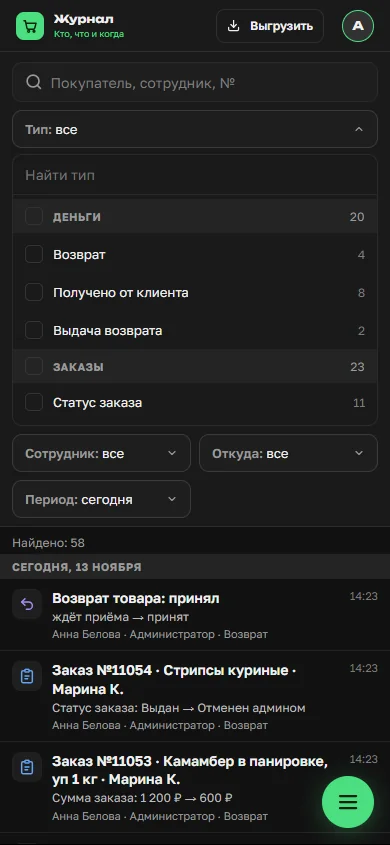
Поиск работает по покупателю, сотруднику и номеру заказа. Фильтры: «Тип» — деньги, заказы, сборы, участники, доставка, настройки, возвраты; «Сотрудник»; «Откуда»; «Период» — сегодня, 7 дней, этот или прошлый месяц или свои даты. Рядом с каждым типом видно, сколько записей за период.
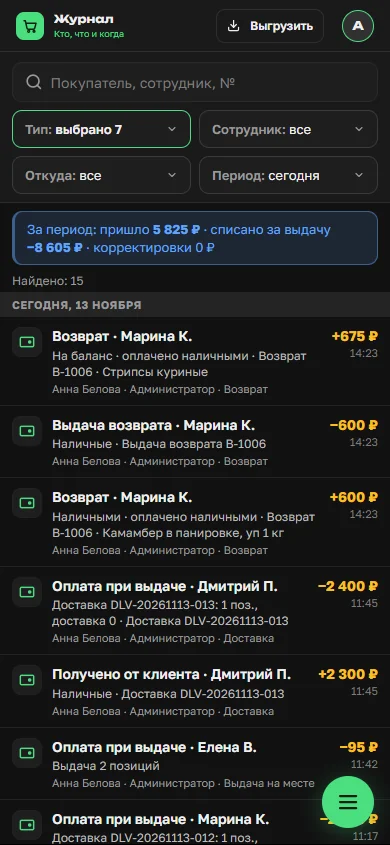
Если выбрать только денежные типы, над лентой появится итог за период: сколько пришло, сколько списано за выдачу и сколько корректировок. Как отмечается оплата на выдаче — в статье «Оплата при выдаче».
Что внутри записи
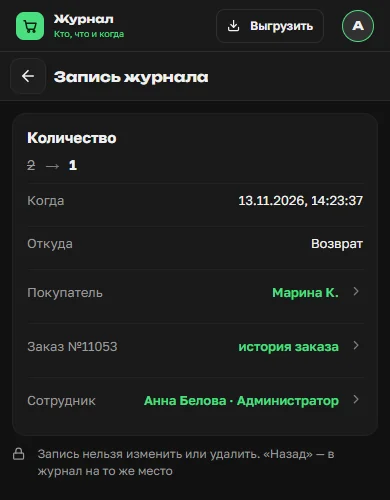
Нажатие на строку открывает запись: что было и что стало, время до секунды и откуда сделано изменение. Из записи можно перейти к покупателю, к истории заказа или ко всем действиям этого сотрудника. Запись нельзя изменить или удалить, а «Назад» возвращает в журнал на то же место.
История заказа
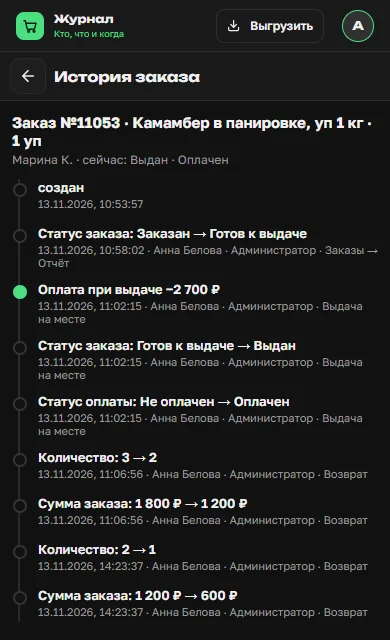
История заказа собирает всё, что происходило с одной позицией: когда она создана, как менялся статус, сколько оплачено при выдаче, как менялись количество и сумма — например, после возврата. У каждого шага видно, кто и откуда его сделал.
Журнал по покупателю
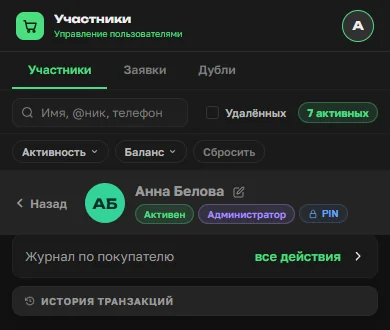
В карточке участника есть строка «Журнал по покупателю» — она открывает журнал сразу с этим покупателем за 7 дней. Так проще ответить на вопрос покупателя о балансе или заказе.
Журнал на компьютере
На широком экране журнал выглядит как таблица: время, тип, что изменилось, кто, покупатель и сумма. Поиск, фильтры и кнопка «Выгрузить» — в одной строке.
Как выгрузить журнал в Excel
Кнопка «Выгрузить» сохраняет записи в Excel: за этот или прошлый месяц, как в фильтре или за свой период. Вариант «Как на экране» — все записи с текущими фильтрами и колонками «было» и «стало». Вариант «Сверка денег» — только деньги и второй лист с итогами за период, для бухгалтера. За раз выгружается до 10 000 строк, а сама выгрузка тоже попадает в журнал: видно, кто и когда выгрузил.
Что дальше
Откройте «Журнал» в меню разделов и проверьте, что изменилось сегодня. Попробовать программу для совместных покупок целиком можно в OrderGrow Lab — семь дней бесплатно.