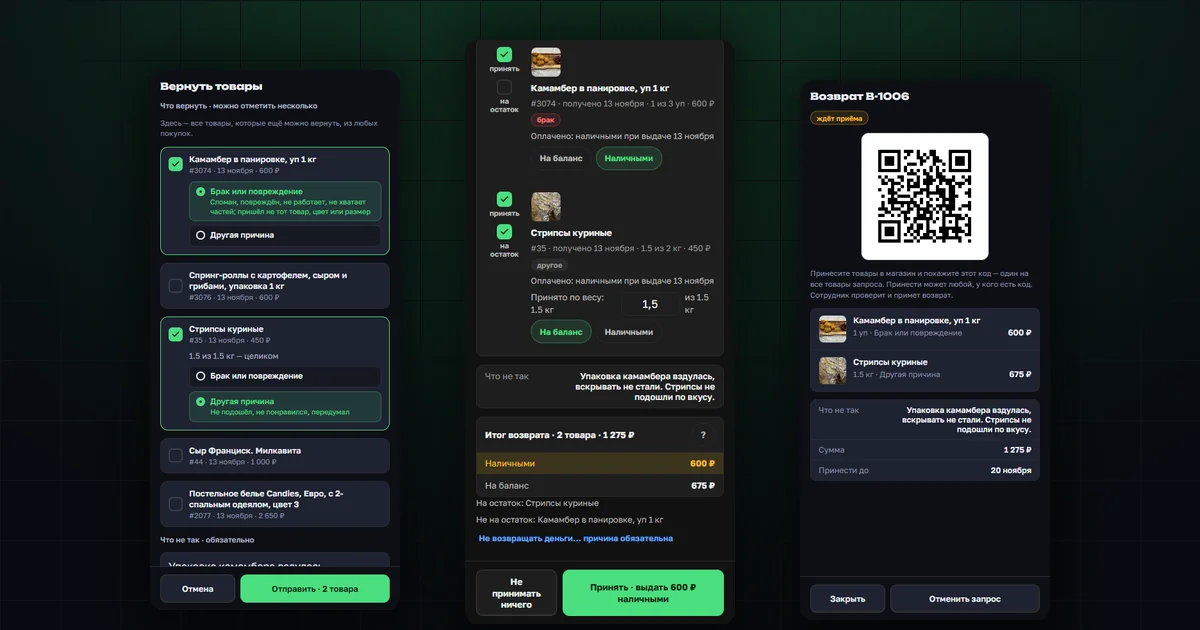
Возврат в совместных закупках обычно идёт через переписку: покупатель пишет организатору СП, тот ищет заказ, сверяет, как за товар платили, и вручную пересчитывает баланс. Теперь возврат оформляется в программе — от запроса покупателя до денег, и каждый шаг остаётся в истории возврата.
Как включить возврат товара
В «Настройки → Основные» включите «Возвраты по запросу покупателя». Работают они вместе с разделом «Мои покупки» — сначала включается он. Там же задаётся срок возврата — от 1 до 365 дней со дня получения — и кто принимает возвраты: админ всегда, продавцу и курьеру право включается отдельно.
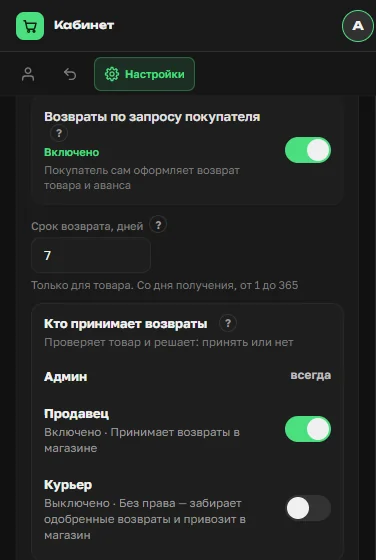
Продавец без права приёма видит возврат и забирает товар, но решение о деньгах оставляет админу: возврат ждёт его подтверждения.
Как покупатель оформляет возврат
В «Моих покупках» покупатель нажимает «Вернуть» и видит все товары, которые ещё можно вернуть, из любых покупок. Отмечает нужные и для каждого выбирает причину: «Брак или повреждение» или «Другая причина». Если товара было несколько штук, указывает, сколько возвращает.
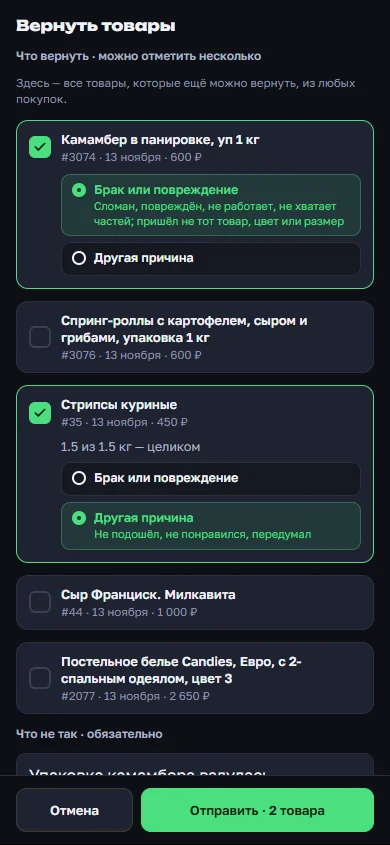
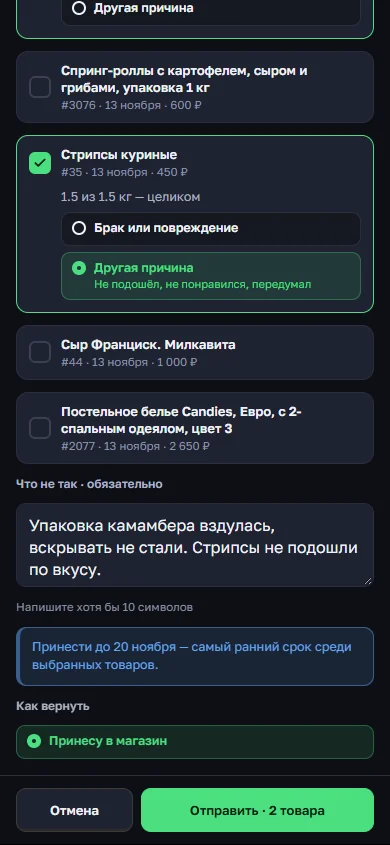
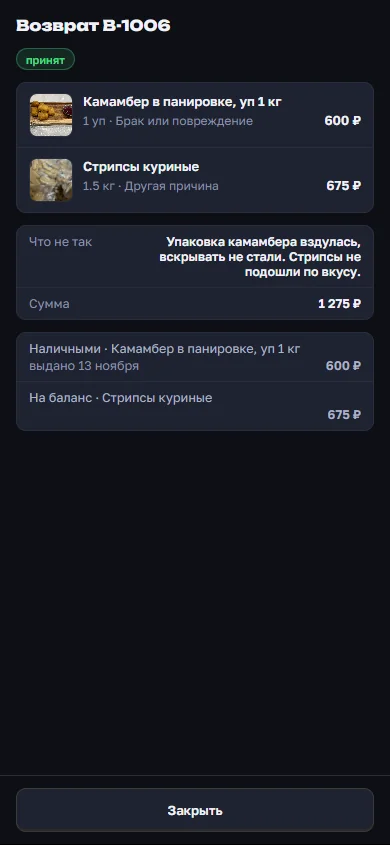
Обязательное поле — «Что не так»: несколько слов о том, что случилось с товаром. Программа подсказывает, до какого числа принести товары. Если у покупателя есть активная доставка, возврат можно отдать курьеру.
Код возврата: принести товар может любой
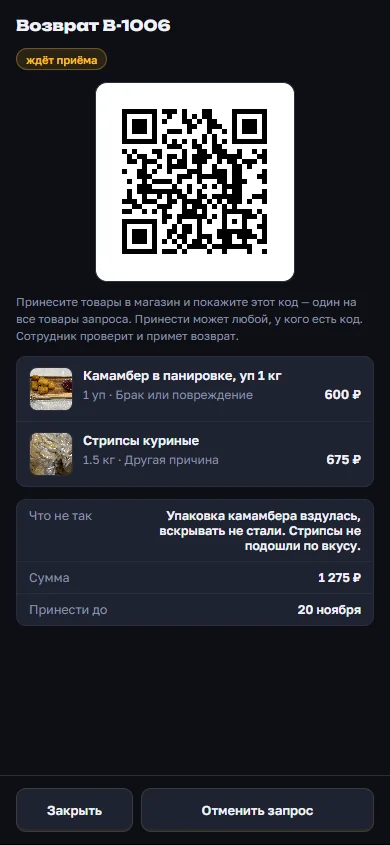
После отправки у возврата появляется номер и QR-код — один на все товары запроса. Принести товар может любой, у кого есть код, например сосед или родственник. Пока возврат не принят, покупатель может его отменить.
Как магазин принимает возврат
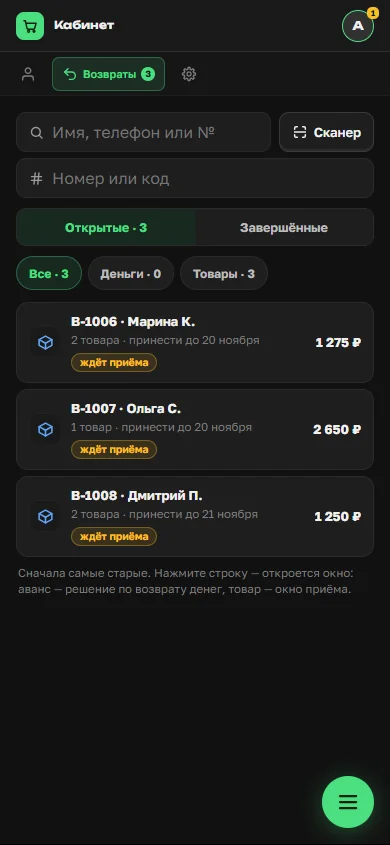
Все запросы собраны в «Кабинет → Возвраты»: открытые и завершённые, поиск по имени, телефону или номеру, поле для кода и сканер QR. Сначала стоят самые старые запросы.
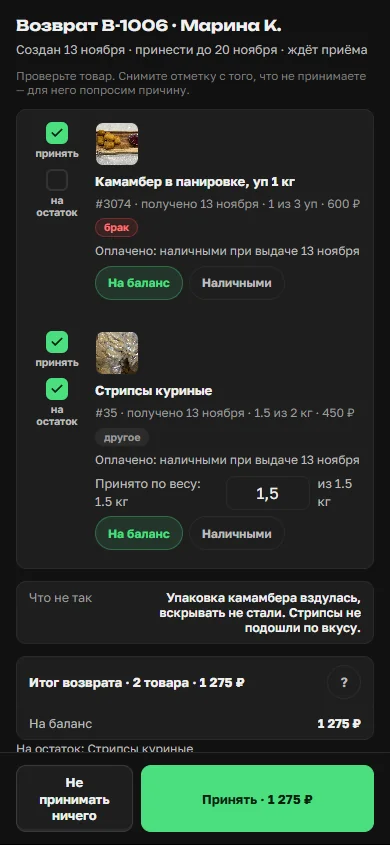
В окне приёма сотрудник проверяет каждый товар и отмечает «принять» и «на остаток» — вернуть ли товар на склад. Товар с браком можно принять, но на остаток не возвращать. Весовой товар принимается по фактическому весу. У каждого товара видно, как покупатель за него платил.
Куда возвращаются деньги
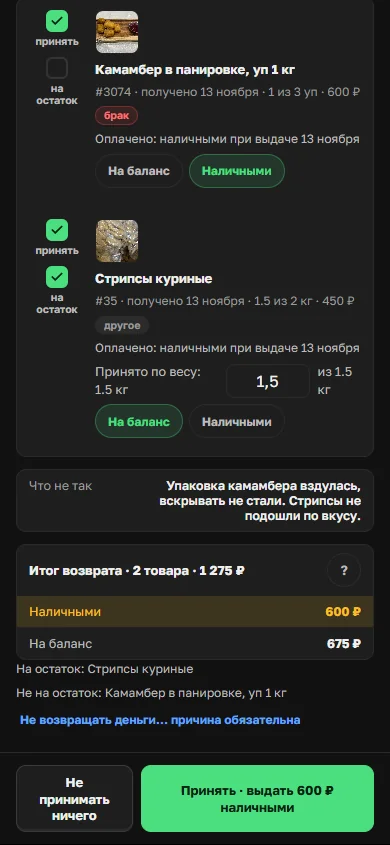
Для каждого товара сотрудник выбирает, куда вернуть деньги: на баланс покупателя или тем же способом, каким он платил, — наличными, переводом или через терминал. В итоге окна видно, сколько уйдёт на баланс и сколько выдать на руки. Перед выдачей наличных программа попросит подтвердить, что деньги отданы, — только после этого возврат будет принят.
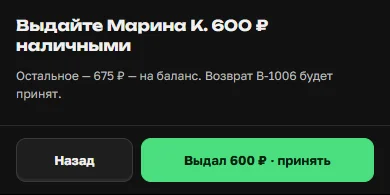
Возврат можно принять и без денег — например, если стоимость товара уже учли иначе. Причину в этом случае нужно указать.
Если товар не принят
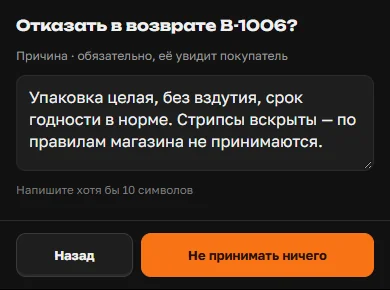
Сотрудник может не принять часть товаров или весь возврат. Причина обязательна: покупатель увидит её в уведомлении и в карточке возврата.
Как оформить возврат без запроса покупателя
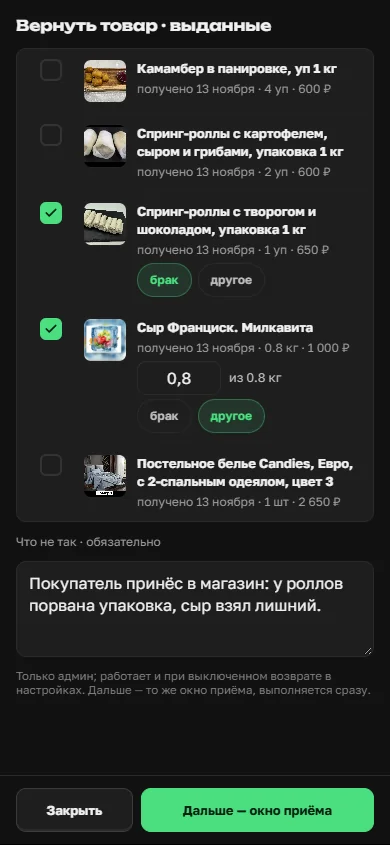
Если покупатель принёс товар без запроса, админ оформляет возврат сам: «Участники» → карточка покупателя → вкладка «Выдан» → «Вернуть товар». Это работает, даже когда возвраты по запросу покупателя выключены. Дальше открывается то же окно приёма. О карточке участника — в статье «Участники».
Что видит покупатель после приёма
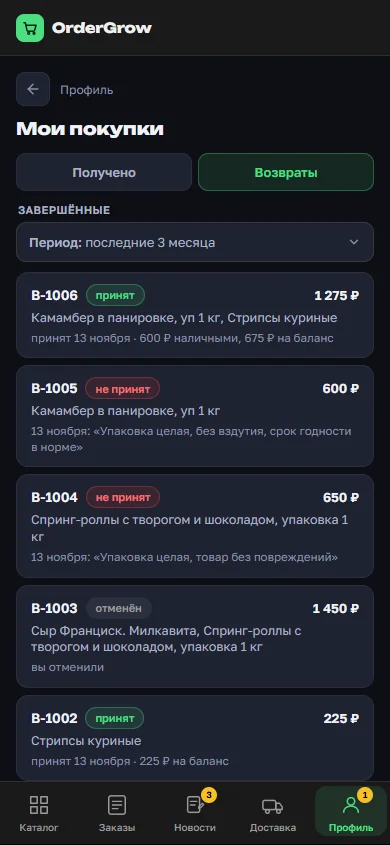
В «Моих покупках» на вкладке «Возвраты» — открытые и завершённые возвраты со статусом: принят, принят частично, не принят, отменён. В карточке возврата — что принято и куда ушли деньги.
Какие уведомления приходят по возврату
Покупатель получает уведомления на каждом шаге:
- возврат принят — с суммами и способом возврата денег;
- выданы наличные по возврату — чтобы покупатель сразу сообщил магазину, если денег не получал;
- возврат не принят — с причиной;
- магазин оформил возврат — если его оформил админ из карточки участника;
- «Завтра последний день» — напоминание принести товар до окончания срока.
Сотрудникам приходит уведомление, когда возврат ждёт подтверждения, и напоминание, если запрос долго остаётся открытым. Как настроить уведомления на телефоне — в статье «Уведомления».
Скоро: возврат на карту
Следующий шаг, о котором часто спрашивают организаторы СП, — возврат денег на банковскую карту покупателя без визита в магазин за наличными. Функция в подключении — расскажем, когда она станет доступна.
Что дальше
Включите возвраты в настройках, задайте срок и решите, кто из сотрудников принимает товар. Возвраты из карточки участника доступны админу сразу. Попробовать программу для совместных покупок целиком можно в OrderGrow Lab — семь дней бесплатно.